
Showtic
Samlar teater, musikaler, shower och konserter på flera svenska scener. Ett bra förstastopp när du vill jämföra datum och platser utan att leta scen för scen.
Se teater & show Annonslänk
Pappersbiljetten är på väg ut och i dag visar de flesta sin teaterbiljett direkt i mobilen. Här går vi igenom var biljetten finns, hur du visar den i entrén och vad du gör om telefonen krånglar eller dör.
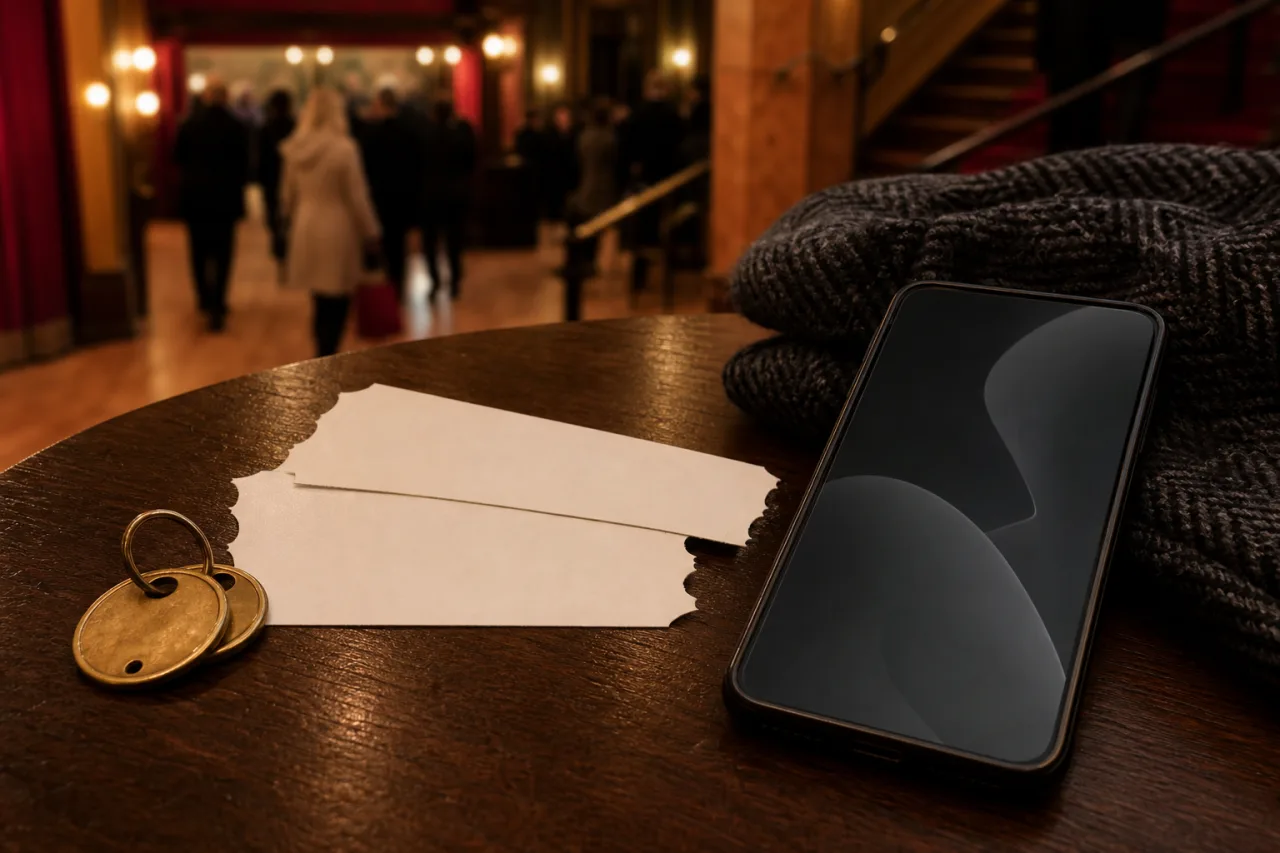
En mobilbiljett är helt enkelt din teaterbiljett i digital form, oftast en streckkod eller QR-kod som personalen scannar när du går in. I stället för en lapp i fickan ligger biljetten i en app, på ditt konto hos scenen eller i telefonens plånbok. Fördelen är att du har den med dig så fort köpet är klart, och att den inte kan tappas bort på samma sätt som en pappersbiljett.
Det finns en viktig skillnad mellan en statisk och en dynamisk kod. En statisk kod är densamma hela tiden och beter sig ungefär som en pappersbiljett. En dynamisk kod uppdateras däremot löpande i appen, vilket gör den svårare att kopiera eller sälja vidare olovligt. Den skillnaden avgör mycket av det praktiska, och vi återkommer till den längre ner. Vill du först förstå själva köpet kan du läsa guiden om att köpa teaterbiljetter steg för steg.
Var biljetten landar beror på vem du köpt av. Köper du via en stor biljettleverantör hamnar den i deras app: hos Ticketmaster öppnar du appen, loggar in och trycker på Mina biljetter, så ligger din beställning där. Köper du via Tickster når du biljetten i MyTickster eller genom att ange ditt referensnummer på download.tickster.com. Många scener har dessutom ett eget Mina sidor där alla dina köp samlas.
En del mindre arrangörer skickar i stället biljetten som en länk via mejl eller som ett SMS, ibland med möjlighet att betala via Swish. Oavsett kanal är rådet detsamma: öppna och ladda ner biljetten direkt när du fått den, medan du har lugn och tid, i stället för att jaga rätt på den när du redan står utanför teatern.
Tips: spara biljetten i telefonens plånbok, som Apple Wallet eller Google Wallet, redan hemma. Då når du den även utan internet och slipper logga in på nytt när uppkopplingen är dålig i foajén.
Alla digitala biljetter beter sig inte likadant, och det är här många blir osäkra. En vanlig pdf- eller e-biljett med fast streckkod går oftast bra att skriva ut eller spara som bild, precis som förr. En Mobile Only-biljett med dynamisk kod kan däremot varken skrivas ut eller mejlas vidare, utan måste visas direkt i appen där koden hela tiden uppdateras.
Står det Mobile Only på ditt köp ska du alltså inte räkna med en utskrift som plan B. Just därför avråder leverantörer som Ticketmaster från att förlita sig på en skärmdump av den typen av biljett, eftersom koden kan ha ändrats efter att du tog bilden och då inte fungerar i scannern.
| Biljettyp | Skriva ut? | Skärmdump som reserv? |
|---|---|---|
| Pdf-/e-biljett med fast kod | Ja, oftast | Ja, fungerar normalt |
| Biljett i Wallet (statisk) | Sällan nödvändigt | Oftast, men öppna helst appen |
| Mobile Only (dynamisk kod) | Nej | Avråds – koden uppdateras |
| SMS-/länkbiljett | Beror på arrangören | Spara länken offline |
När det är dags att gå in vill du ha biljetten framme redan i kön. Öppna appen eller plånboken och leta upp QR- eller streckkoden innan du når dörrvärden. Skruva upp skärmens ljusstyrka och stäng av den automatiska skärmsläckaren en stund, så att skärmen inte slocknar mitt i scanningen. Har ni flera biljetter på samma telefon brukar de visas en i taget, så håll ordning på vem som ska in.
Tänk på att uppkopplingen ofta är trög i en full foajé. Är biljetten redan nedladdad eller sparad i plånboken behöver du ingen täckning för att visa den. Det är en av de vanligaste anledningarna till att det strular i dörren, och den är lätt att undvika genom lite förberedelse.
Hitta din nästa föreställning och få biljetten direkt i mobilen hos vår biljettpartner. Länken är en annonslänk.
Det vanligaste skräckscenariot är att batteriet tar slut precis innan ridån går upp. Den bästa försäkringen är enkel: ladda telefonen i god tid och ta med en powerbank om kvällen blir lång. Skulle batteriet ändå dö är det sällan kört, för ditt köp finns registrerat i scenens system. Kontakta biljettkassan och be dem söka fram bokningen på ditt namn, referensnummer eller legitimation, så kan de oftast lösa in dig.
Krånglar i stället själva biljetten, till exempel att den inte syns i Apple Wallet, beror det ofta på att telefonen kör en för gammal version av operativsystemet. Uppdatera iOS eller Android, starta om telefonen och lägg till biljetten på nytt. Gör det hemma i lugn och ro, inte när du redan står i kön. Köpte du av en annan privatperson finns dessutom större risk för strul, och vad du bör tänka på då går vi igenom i guiden om andrahandsbiljetter.
Med lite förberedelse blir den digitala biljetten smidigare än en papperslapp någonsin var. Gå igenom det här innan du åker hemifrån, så slipper du stress i dörren:
Är det här ditt allra första teaterbesök hittar du fler praktiska råd i nybörjarguiden inför första teaterbesöket, och funderar du på vilka rabatter du kan ha rätt till så har vi samlat dem under student- och pensionärsrabatt.
Den ligger antingen i biljettleverantörens app, på ditt konto via Mina sidor eller i din digitala plånbok. Hos Ticketmaster öppnar du appen, loggar in och trycker på Mina biljetter. Hos Tickster når du biljetten via MyTickster eller med ditt referensnummer på download.tickster.com. En del scener skickar även biljetten som länk via mejl eller SMS.
Ladda telefonen i god tid och ta med en powerbank till en längre kväll. Skulle batteriet ändå ta slut kan personalen oftast söka fram din bokning på namn, referensnummer eller legitimation, eftersom köpet finns registrerat i deras system. Kontakta biljettkassan i god tid så löser de in dig.
För enklare biljetter med fast QR-kod fungerar en skärmdump ofta som reserv. Men för Mobile Only-biljetter med dynamisk kod avråds det, eftersom QR-koden uppdateras löpande och en skärmdump kan vara ogiltig vid entrén. Lita då på appen och ha den nedladdad offline i förväg.
Det beror på biljettypen. Vanliga pdf- eller e-biljetter med fast streckkod går oftast att skriva ut. Mobile Only-biljetter kan däremot varken skrivas ut eller mejlas vidare utan måste visas direkt i appen. Står det Mobile Only på köpet ska du planera för att visa biljetten i telefonen.
Vanligaste orsaken är att telefonen inte kör en tillräckligt ny version av operativsystemet. Uppdatera iOS eller Android, starta om telefonen och lägg sedan till biljetten på nytt från appen eller mejlet. Gör det hemma i lugn och ro, inte i kön till salongen.
Listan går efter de val besökare gör och kan därför ses som de bästa alternativen för teater, musikal och show. Kontrollera alltid aktuellt utbud, platser och villkor hos respektive aktör. Länkarna nedan är annonslänkar.
Listan bygger på de val besökare gör och är inte ett objektivt test. Kontrollera alltid aktuellt utbud, platser och villkor hos respektive aktör.
Samlar teater, musikaler, shower och konserter på flera svenska scener. Ett bra förstastopp när du vill jämföra datum och platser utan att leta scen för scen.

Biljetter och presentkort till Mamma Mia! The Party på Tyrol vid Gröna Lund i Stockholm – en kombinerad show, middag och fest. Passar er som vill ha en hel kväll snarare än bara en föreställning.

Fokus på biljetter och reseupplägg för scenupplevelser i London, inklusive West End och vissa större showformat. Smidigt när teaterhelgen ligger utomlands och du vill planera hemifrån.

Biljettinformation för ABBA Voyage i ABBA Arena i London – en konsertshow med digitala avatarer och liveband. Relevant när Londonresan byggs kring en specifik scenupplevelse.

Bokningsplattform med teater- och showbiljetter samt upplevelser i bland annat London och Stockholm. Bra när du vill kombinera scenkvällen med annat på resan.

Upplevelsepresenter och presentkort där teater, musik och show kan passa som gåva. Relevant när mottagaren själv ska välja datum eller typ av scenupplevelse.
Listan bygger på vad våra besökare väljer, inte på objektiva tester. Vi kan få provision när du bokar via våra annonslänkar. Utbud, platser och priser bekräftar du alltid hos respektive biljettaktör.